
黑鯊教你如何用本地模式重裝電腦win8系統(tǒng)
 2019/09/05
 906
906
黑鯊裝機(jī)大師中的本地模式重裝系統(tǒng)已經(jīng)越來(lái)越受到大家的歡迎。因?yàn)橹恍枰螺d一個(gè)PE鏡像就可直接進(jìn)入PE系統(tǒng)對(duì)電腦進(jìn)行重裝,這簡(jiǎn)直不要太方便了。今天就跟著小編一起來(lái)學(xué)習(xí)一下吧。
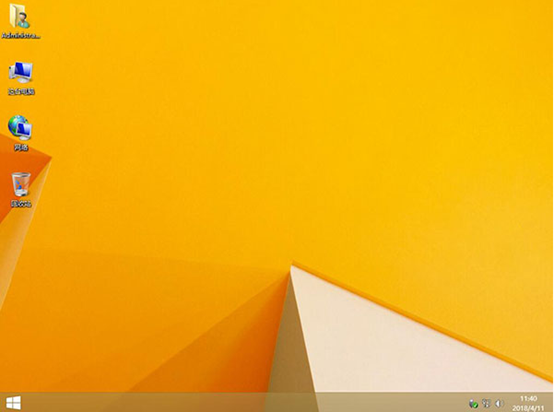
本地模式重裝電腦win8系統(tǒng)詳細(xì)步驟
具體方法:
1.在黑鯊裝機(jī)大師官網(wǎng)上下載黑鯊軟件,打開黑鯊之前把包括系統(tǒng)墻在內(nèi)的所有的殺毒軟件關(guān)閉。
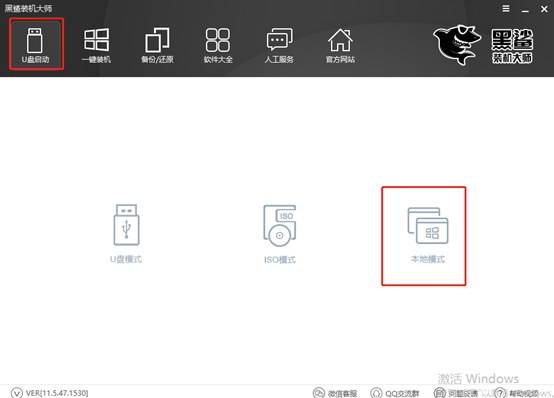
2.在打開的黑鯊裝機(jī)大師界面中選擇“U盤啟動(dòng)”下的“本地模式”。
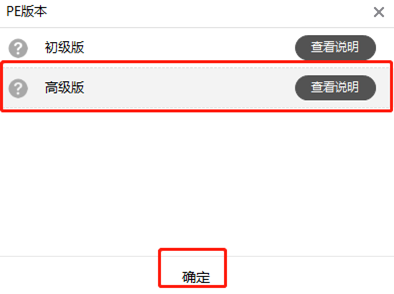
3.開始選擇需要下載的“PE版本”,小編選擇“高級(jí)版”,如果不清楚兩者的區(qū)別可以點(diǎn)擊“查看說(shuō)明”,最后點(diǎn)擊“確定”。
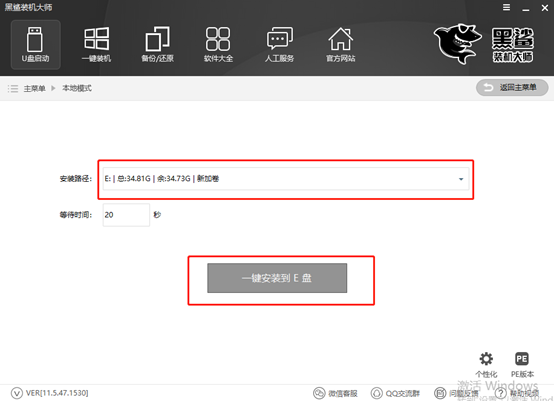
開始選擇PE鏡像文件的安裝路徑,可以根據(jù)自己的需要進(jìn)行選擇,之后點(diǎn)擊“一鍵安裝到E盤”(這里會(huì)跟著安裝路徑的不同而發(fā)生改變)
4.黑鯊裝機(jī)大師開始下載PE鏡像文件,此過(guò)程無(wú)需手動(dòng)操作。
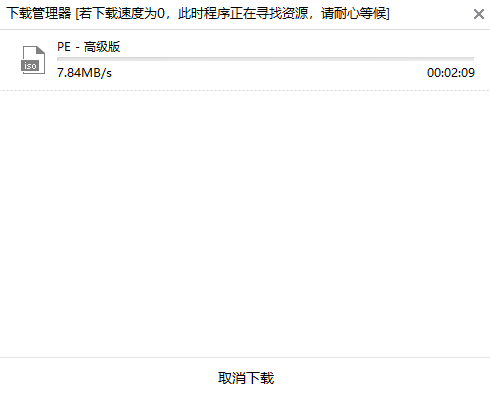
鏡像文件下載成功后,在彈出的窗口中點(diǎn)擊“確定”繼續(xù)操作。

5.本地模式安裝完成后開始重啟電腦,出現(xiàn)開機(jī)界面時(shí)選擇“黑鯊裝機(jī)大師-本地模式”回車進(jìn)入。

根據(jù)自己需要選擇PE版本類型。小編選擇兼容性更強(qiáng)的“新機(jī)型”模式,最后回車進(jìn)入。
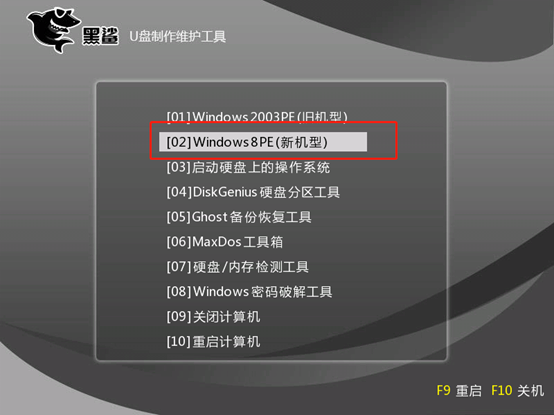
6.根據(jù)自己電腦需要選擇PE操作系統(tǒng)的類型,最后回車進(jìn)入。
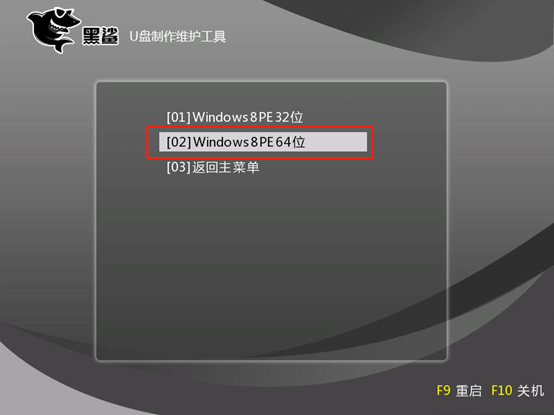
通過(guò)以上的操作成功進(jìn)入黑鯊PE桌面,黑鯊裝機(jī)工具會(huì)幫我們自動(dòng)檢測(cè)電腦中下載過(guò)的系統(tǒng)文件,如果沒(méi)有需要的系統(tǒng)文件就點(diǎn)擊“在線安裝”進(jìn)行下載。
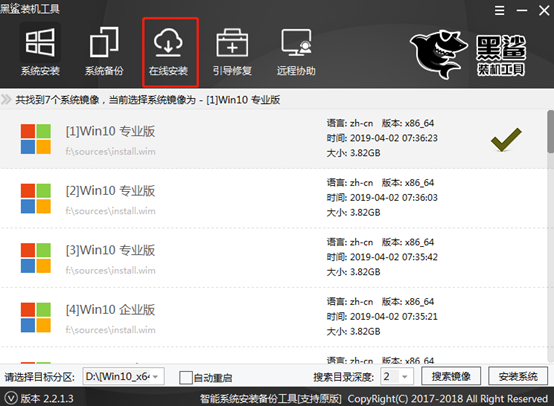
7.在彈出的詢問(wèn)窗口中點(diǎn)擊“是”進(jìn)入下一步操作。

根據(jù)自己需要選擇系統(tǒng)文件,最后點(diǎn)擊“下載該系統(tǒng)”。

8.黑鯊裝機(jī)大師開始自動(dòng)為我們下載系統(tǒng)文件,耐心等待片刻時(shí)間。
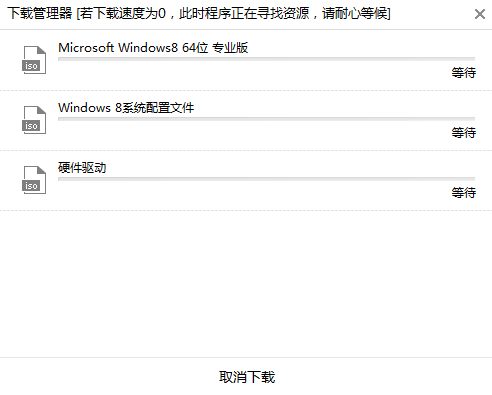
系統(tǒng)文件成功下載后,黑鯊又開始安裝系統(tǒng)文件。
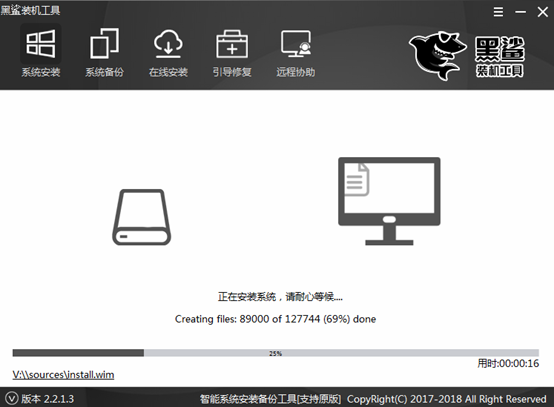
9.經(jīng)過(guò)一段時(shí)間等待,系統(tǒng)安裝成功之后,在以下界面中點(diǎn)擊“重啟”電腦。

電腦重啟后會(huì)進(jìn)入一段時(shí)間的部署安裝環(huán)境,最后進(jìn)入win8桌面,此刻本地模式成功重裝電腦win8系統(tǒng),現(xiàn)在大家知道整個(gè)流程了嗎?
上一篇: 電腦win7系統(tǒng)怎么進(jìn)行離線重裝 下一篇: win7系統(tǒng)如何打開系統(tǒng)的診斷模式