




裝機大師教你怎么無損分區(qū)大小調(diào)整
 2020/06/11
 3648
3648
最近有位小伙伴想要把電腦中的一個分區(qū)進行調(diào)整大小,因為該分區(qū)對于他來講不需要存放太大的文件,那么應(yīng)該怎么進行無損分區(qū)大小調(diào)整呢?今天小編就教大家用DiskGenius工具進行操作,希望可以幫助到大家。
注意事項:一般情況下,調(diào)整分區(qū)大小通常都涉及到兩個或兩個以上的分區(qū)。比如,要想將某分區(qū)的大小擴大,需要同時將另一個分區(qū)的大小縮小;要想將某個分區(qū)的大小縮小,則通常還要同時將另一個分區(qū)的大小擴大。
準備工作
1、準備一個8G的U盤,下載黑鯊裝機大師并制作黑鯊U盤啟動盤
2、準備一臺正常使用的電腦
3、提前查詢電腦啟動熱鍵
具體步驟
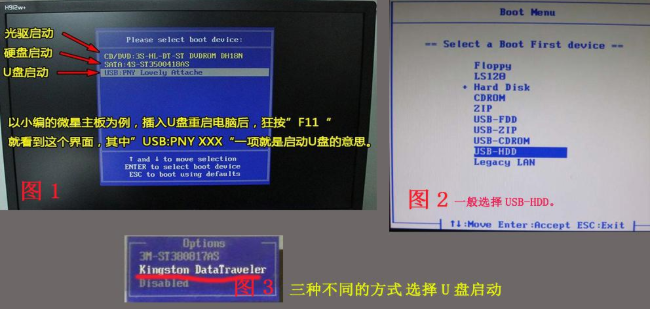
1、將U盤啟動盤插入電腦后重啟/開機。出現(xiàn)開機界面時不斷按下啟動熱鍵進入設(shè)置界面,選擇U盤設(shè)備回車進入。(一般為U盤品牌名稱或者usb)
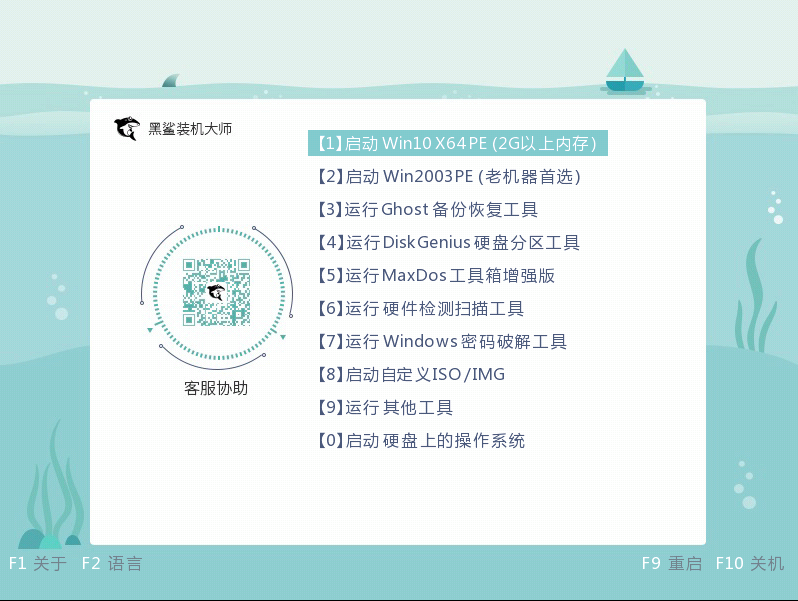
2、在打開的裝機大師PE菜單主界面中選擇第一項或者第四項回車進入。
3、在黑鯊PE界面中雙擊打開“分區(qū)工具”進入對應(yīng)界面。

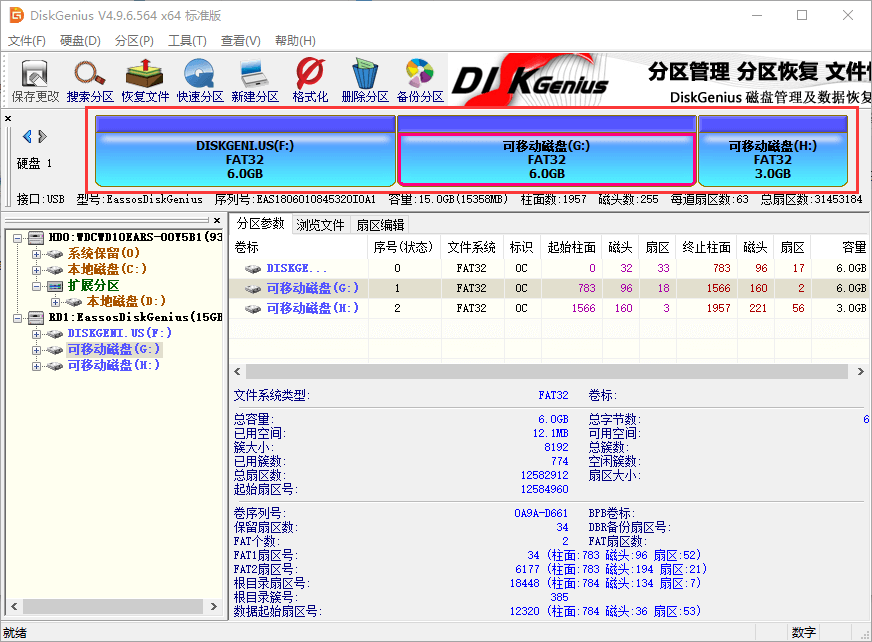
4、在分區(qū)工具中可看到當前電腦分區(qū)情況,以及分區(qū)的大小,如圖所示:
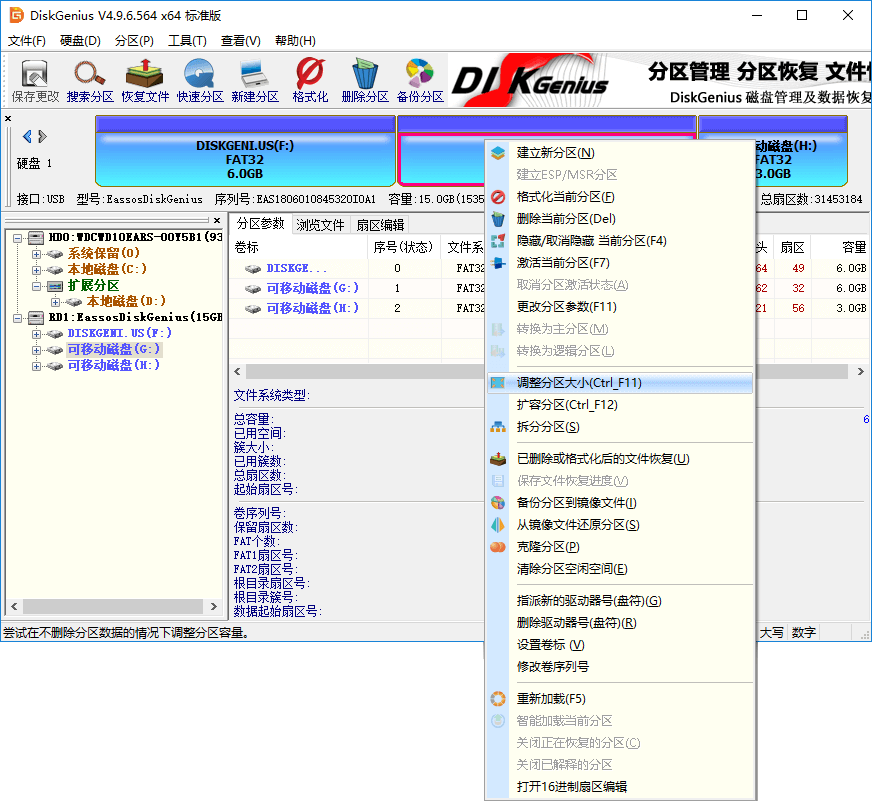
5、右鍵選中要調(diào)整大小的分區(qū)并選擇“調(diào)整分區(qū)大小”進入。(小編以G分區(qū)為例,想要G分區(qū)的大小調(diào)整為2G,分出4G空間平均分配給F分區(qū)和H分區(qū)各2G空間)
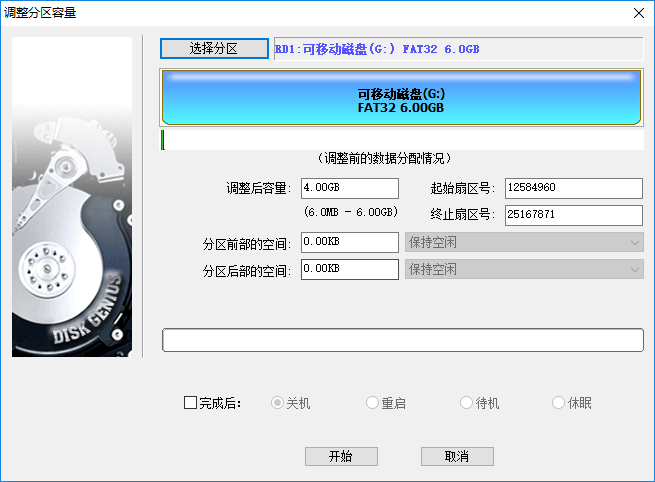
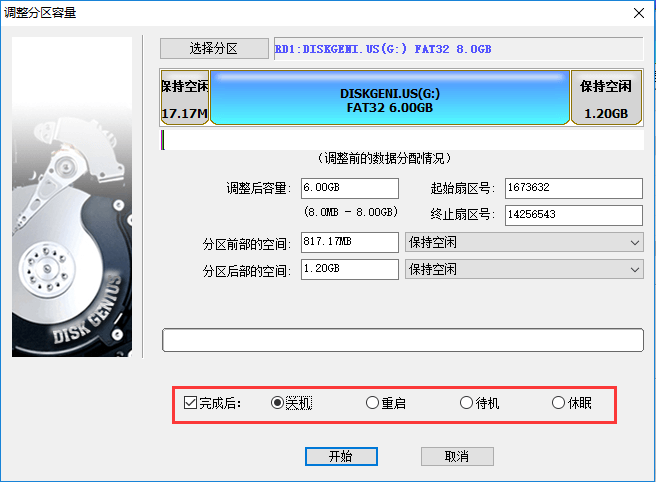
6、在彈出窗口中,設(shè)置各個分區(qū)大小,分區(qū)前部的空間為2GB并回車。
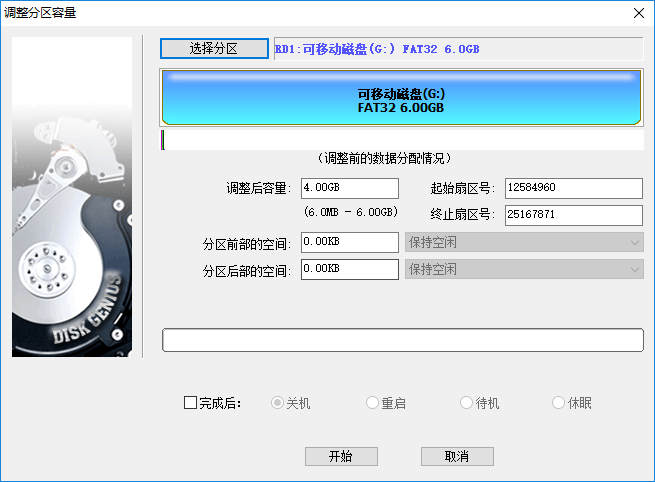
7、設(shè)置完成后大家可以看到以下界面。
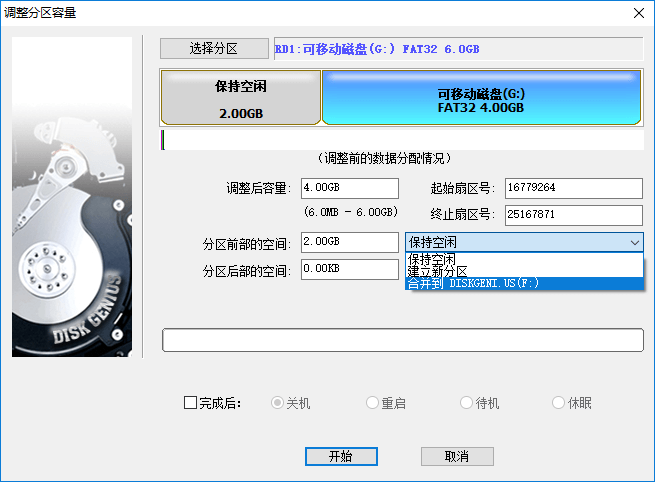
8、選中空閑分區(qū)后,點擊下拉框選擇“合并到F:”,如下圖所示;
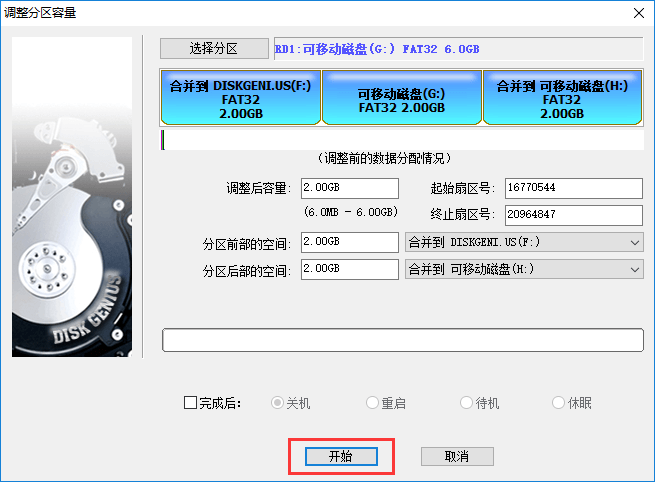
9、按照相同的方法,調(diào)整分區(qū)后部的空間為2GB并“合并到H:”,下圖為調(diào)整后的樣子,最后點擊“開始”。
注意:當硬盤或分區(qū)存在某種錯誤時(磁盤壞道或其它潛在的邏輯錯誤),或者由于系統(tǒng)異常、突然斷電等原因?qū)е抡{(diào)整過程中斷時,會造成分區(qū)大小調(diào)整失敗,導(dǎo)致正在調(diào)整的分區(qū)所有文件全部丟失。所以大家需要備份好重要的文件后才可以點擊“是”繼續(xù)操作。
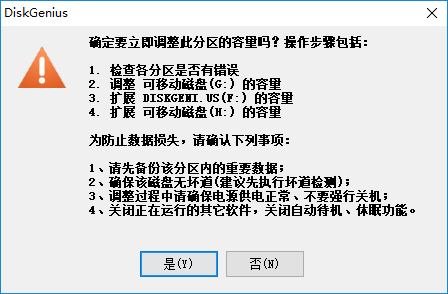
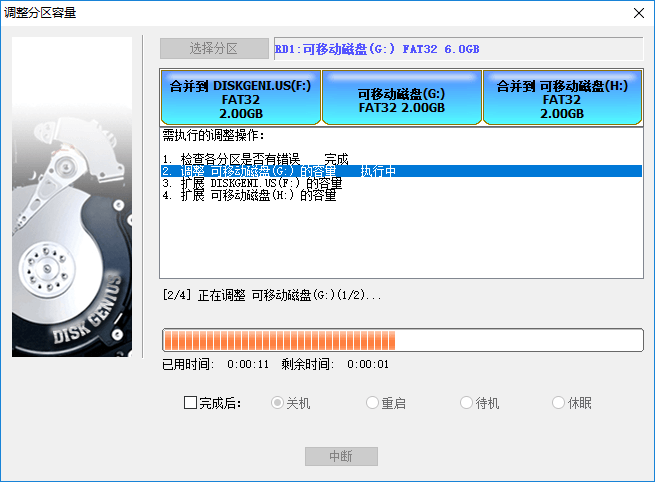
10、設(shè)置完成后,電腦開始進行無損分區(qū)調(diào)整,無需操作,隨后點擊“完成”即可。
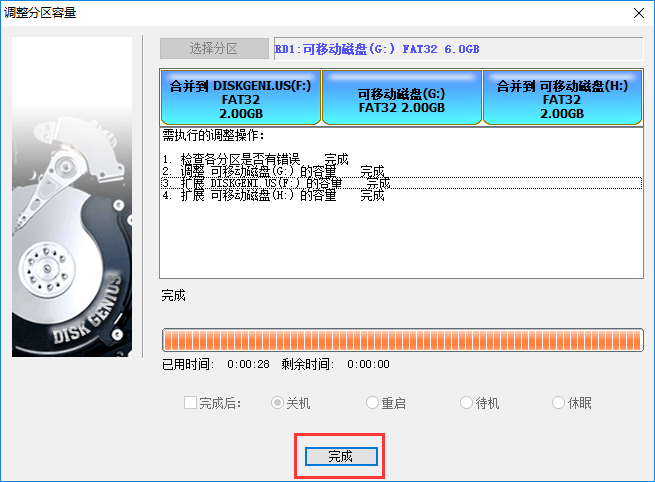
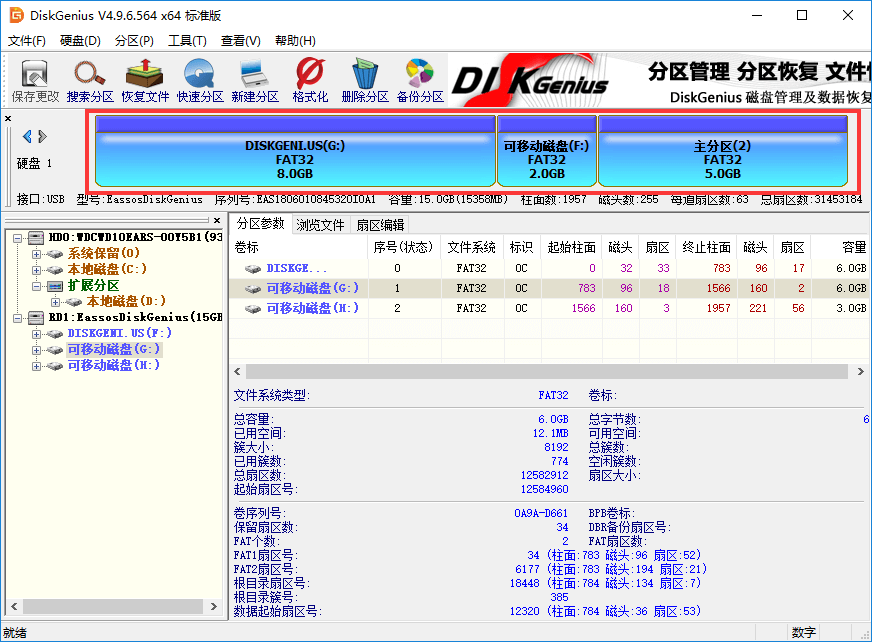
11、完成后,可以看到調(diào)整后的分區(qū)大小。
小提示:
1、進行無損分區(qū)大小調(diào)整時,如有涉及到系統(tǒng)分區(qū)(通常是C:)時,DiskGenius會自動重啟電腦進入DOS模式,隨后運行DiskGenius DOS版來完成無損分區(qū)調(diào)整工作,分區(qū)調(diào)整結(jié)束后,又會自動重新啟動電腦,返回到Windows系統(tǒng);
2、當分區(qū)比較大且數(shù)據(jù)比較多時,調(diào)整過程的用時可能會稍長一些,大家可以指定調(diào)整后的操作并處理別的事情。
設(shè)置完成后,大家記得點擊左上角的保存修改按鈕保存剛剛的設(shè)置。以上就是本次小編為大家?guī)淼娜糠椒ǎ绻X得有需要的話可以將此篇教程收藏好,以備不時之需。
上一篇: 裝機大師DiskGenius分區(qū)工具怎么快速分區(qū) 下一篇: 裝機大師如何使用DiskGenius分區(qū)工具更改分區(qū)參數(shù)